教学图解版 | 从一个想法到一支 AI 成片
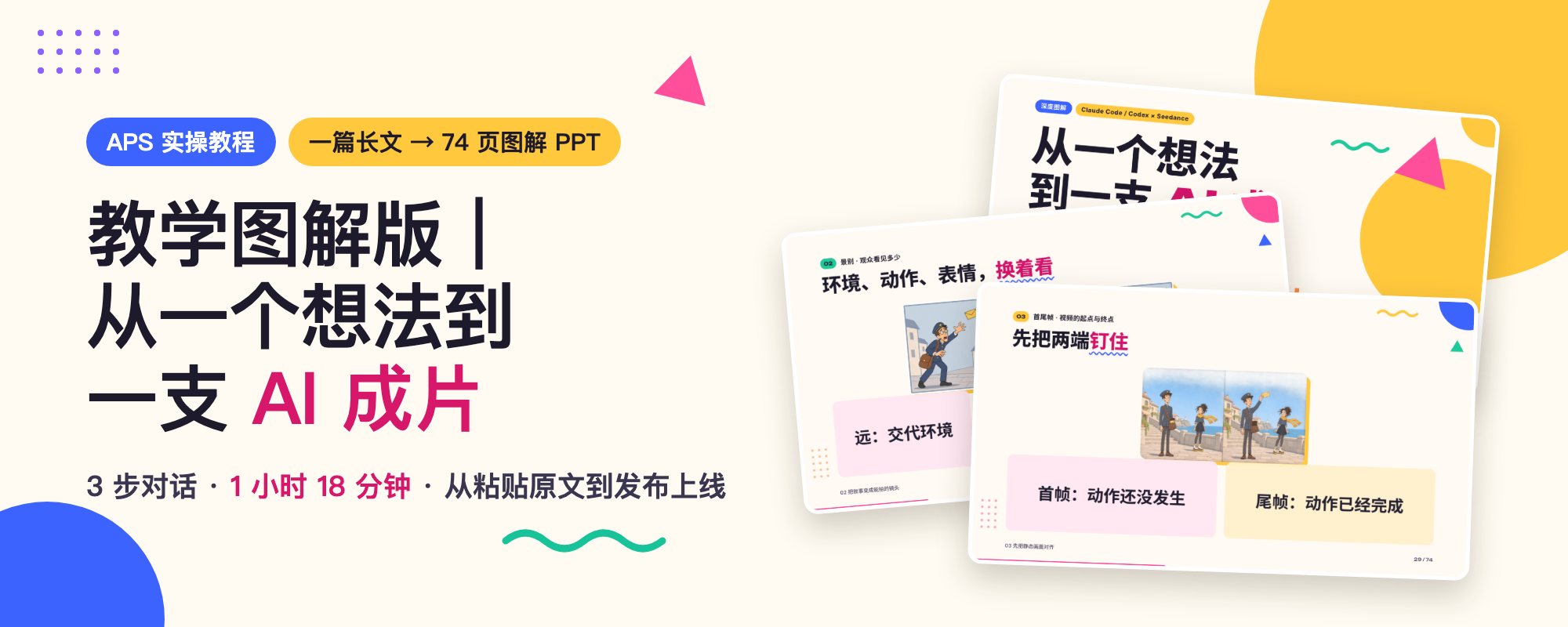
作者:刘老板(@leo_xiaolei)· 2026 年 11 月 7 日 · 上一篇:用开源 claude-seo 做海外 SEO 与 GEO
前几天读到 Eian(@EianLu)的长文《Claude code/Codex+Seedance AI视频:从一个想法到成片的全流程》,讲怎么让 Claude Code、Codex、Seedance 分工合作,用尽量少的钱、尽量低的抽卡率做出一支 AI 短片。内容非常扎实,但也非常长:故事、分镜、机位、首尾帧、提示词、后期,一环扣一环,读一遍很难全记住。
我想把它做成一份看图就能懂的 PPT。最后用 APS 做出了 74 页的「教学图解版」,从新建到发布上线一共 1 小时 18 分钟,中间我只发了十几条消息。
这篇把整个过程拆开:我每一步实际发了什么、AI 实际怎么做的、哪里顺利、哪里卡住了。照着做,你也能把手里的长文、课程笔记做成一份图解演示稿。
先看成品:https://threerocks.github.io/aps-ppts/mw4lo3le-840f5d/(电脑上按 ← → 翻页,按 1–4 换配色,F 全屏)
一分钟看完
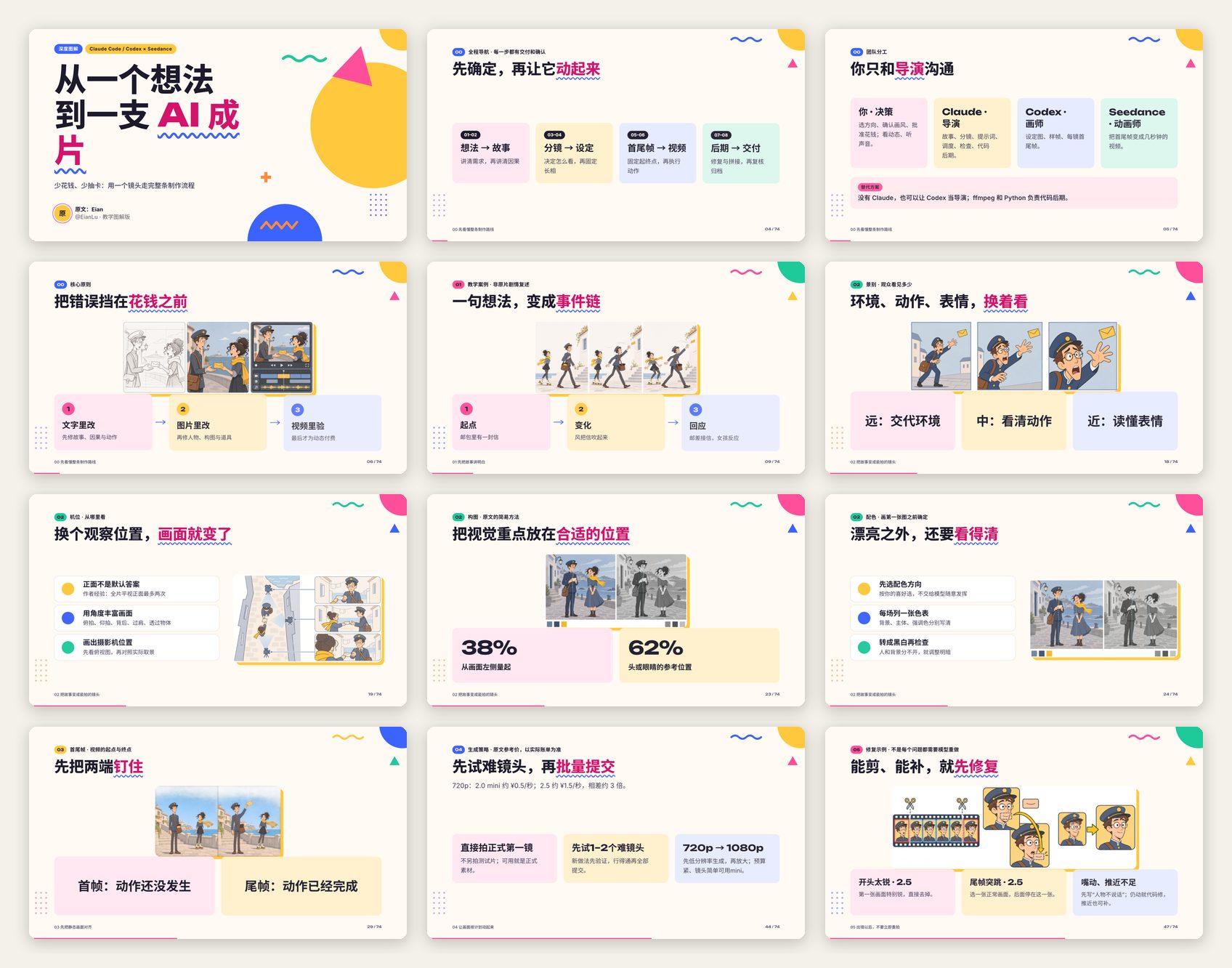
成品:74 页,其中 58 页主讲(分 7 章)、15 页提示词工具箱和参数速查、1 页结尾;12 张重新画的教学插图;4 套可以随时切换的配色;发布在 GitHub Pages,手机和电脑打开链接就能看。
用时:14:35 新建 → 15:00 确认大纲 → 15:22 74 页全部出齐(约 23 分钟) → 15:27–15:52 逐页微调 → 15:53 发布。
我只做了三步:① 丢文章,要一份图解 PPT;② 觉得不够清楚,加一段参考视频让它重来;③ 选中某几页,逐页微调。
模型:一个 ChatGPT 订阅,写文字、画插图都靠它,没有另外申请 API Key。
最管用的一句话:「PPT 应该一定比文章更易懂和清晰才对」。这句话让 AI 从「把文章拆成目录」改成了「用一个例子带你走一遍」,整份 PPT 的质量就是从这里上来的。
准备:APS 的界面和要准备的东西
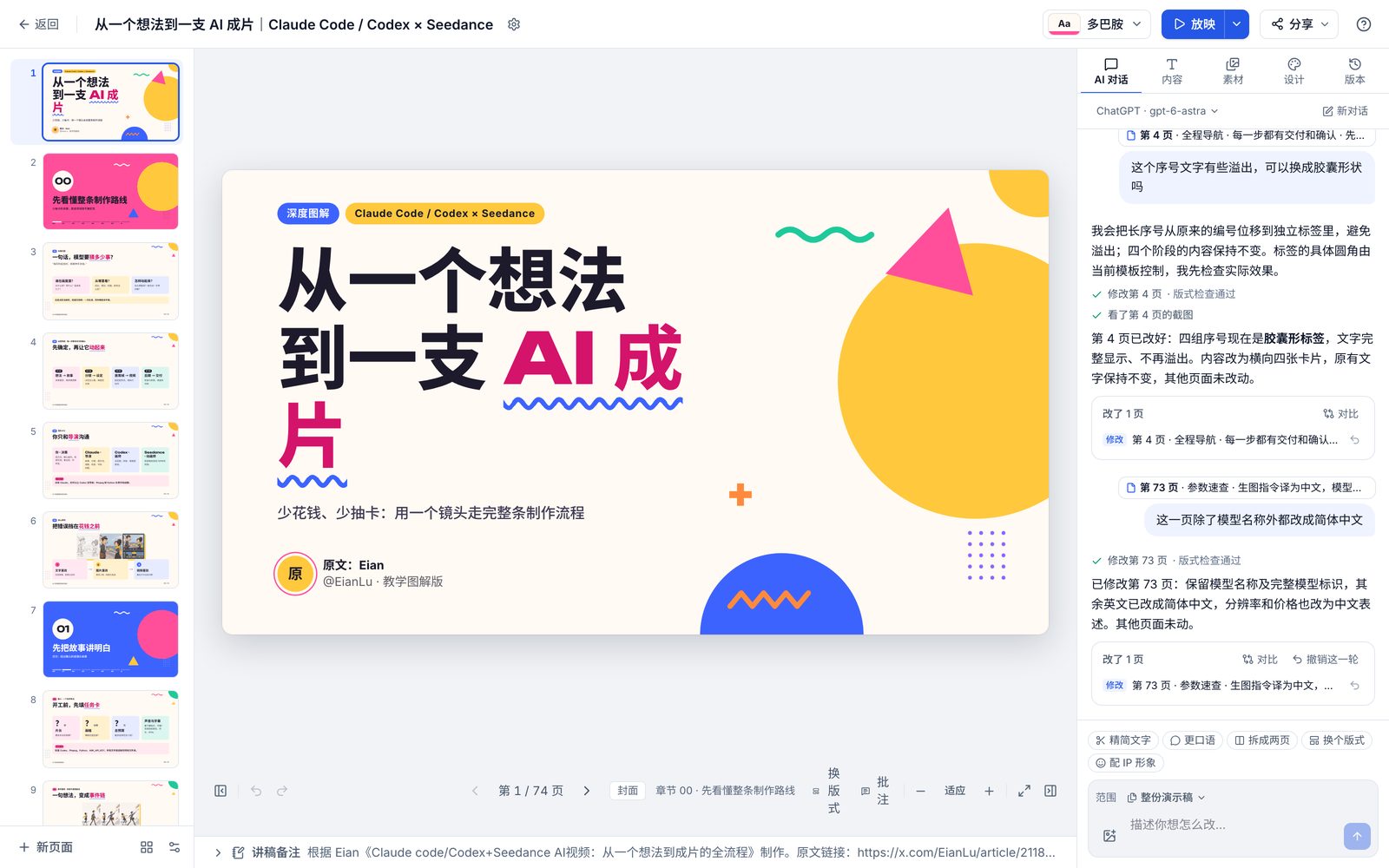
APS 的编辑器分三栏:
左边是页面缩略图,右键可以把某几页「添加到对话」;
中间是画布,双击文字可以直接改;
右边是五个面板:AI 对话(主要在这里干活)、内容、素材、设计(模板和配色)、版本(AI 每次改之前都会自动存一版)。对话框下面还有「精简文字」「更口语」「拆成两页」「换个版式」这些一键指令,和一个范围选择:整份演示稿、当前页,或者你挑的几页。
开始之前准备三样东西:
一个 APS 账号:在 apsdeck.com 注册,新账号免费试用 14 天,不用绑卡。
一个模型连接:在「设置 → 模型连接」里添加。可以直接登录 ChatGPT 或 GitHub Copilot 订阅,也可以填自己的 API Key(OpenAI 或 Anthropic 协议的接口都行)。这次我用的是 ChatGPT 订阅。要让 AI 画插图,需要 ChatGPT 订阅或 OpenAI 官方 API 的连接,别的连接也能做页面,只是画不了新图。
素材:原文的全文(下面会说为什么不能只给链接);有参考视频或图片更好。
第一步:把文章交给 AI,先拿到大纲
新建一份演示稿,在 AI 对话里发了第一句话:
根据这篇文章,出一篇深度讲解 PPT,多用图少用文字
https://x.com/EianLu/article/2118317430665613741
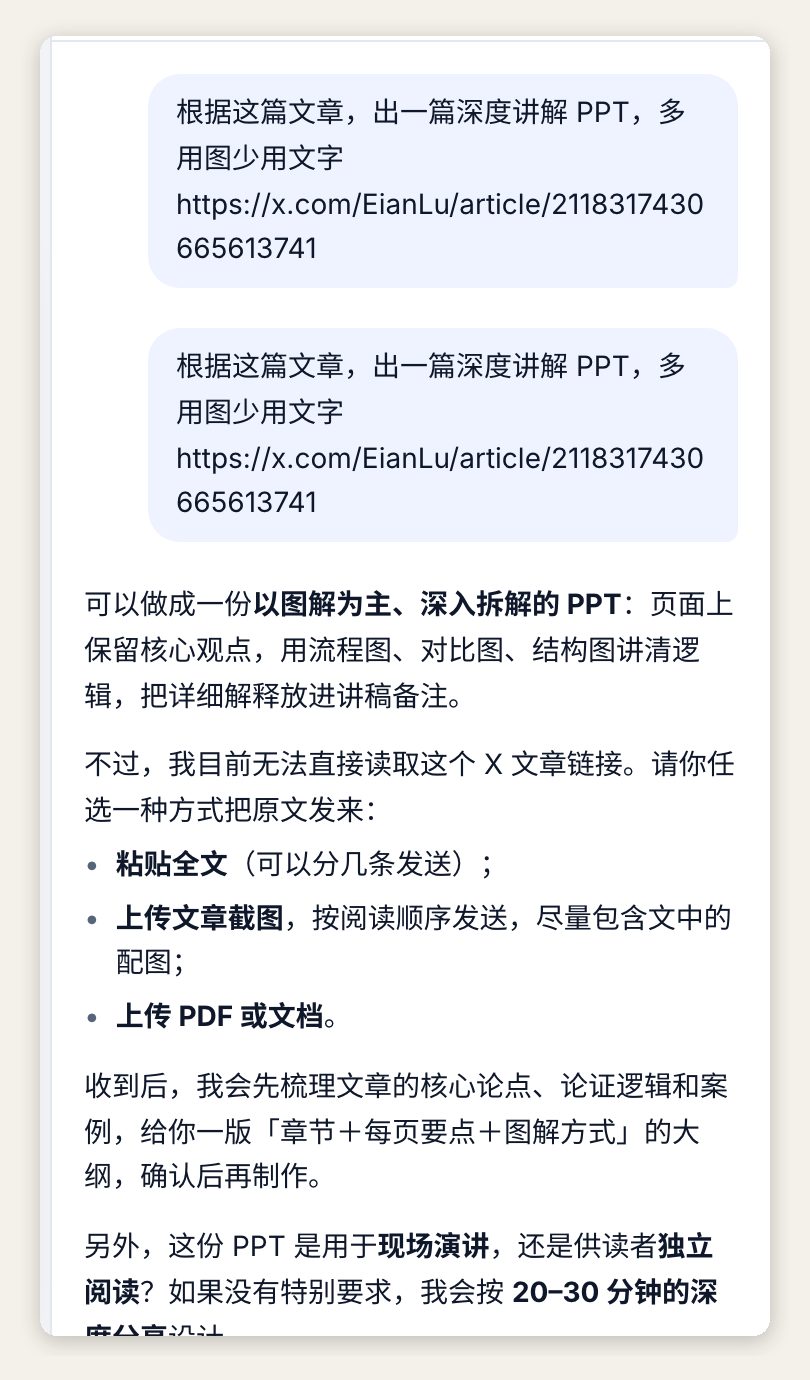
AI 没有假装读过:X 的文章要登录才能看,APS 打不开这类链接,它直接说读不到,让我任选一种方式把原文发过去:粘贴全文(可以分几条)、上传截图,或者上传 PDF。顺便问了一句:这份 PPT 是现场演讲用,还是给读者自己看?
我把全文粘贴了进去。AI 没有马上开始做页面,而是先讲它怎么理解这篇文章:
把视频制作变成一条有分工、有验收、有预算控制的生产线,把错误尽量挡在付费生成之前。
然后给了一版「章节 + 每页要点 + 图解方式」的大纲:48 页主讲加 8 页附录。
这一步最重要的是:大纲确认之前,一页都不会生成。 原文有句话我很喜欢:「文字里能发现的错,不留到图上;图上能发现的错,不留到视频上。」做 PPT 也一样:大纲里能发现的问题,不要留到页面上。改大纲只是改几行字,几十页做完再推翻就费时间了。
小提示:公众号、X、知乎这类要登录或有反爬的链接,都建议直接贴正文。文章特别长可以分几条发,AI 会等你发完。
第二步:觉得不够清楚?直说,再给它一段视频
读完第一版大纲,我的感受是:它把文章拆成了目录,但我作为读者,看大纲还没有看原文清楚。 这不对,PPT 本来就该比文章更好懂。
正好原文作者用这套方法做出了一支短片,我把视频也给了 AI。第二句话是这样发的:
我觉得我作为一个读者看的还没有文章清晰,这不符合认知,PPT 应该一定比文章跟易懂和清晰才对。
视频就是由这个文章产出的,你可以把素材应用于内容,但不要直接引用视频本身,可以采用插图等形式,你自己分析。
重新出一版本吧
视频怎么传
直接把视频文件拖进对话框(点附件按钮选、或者粘贴也行)。
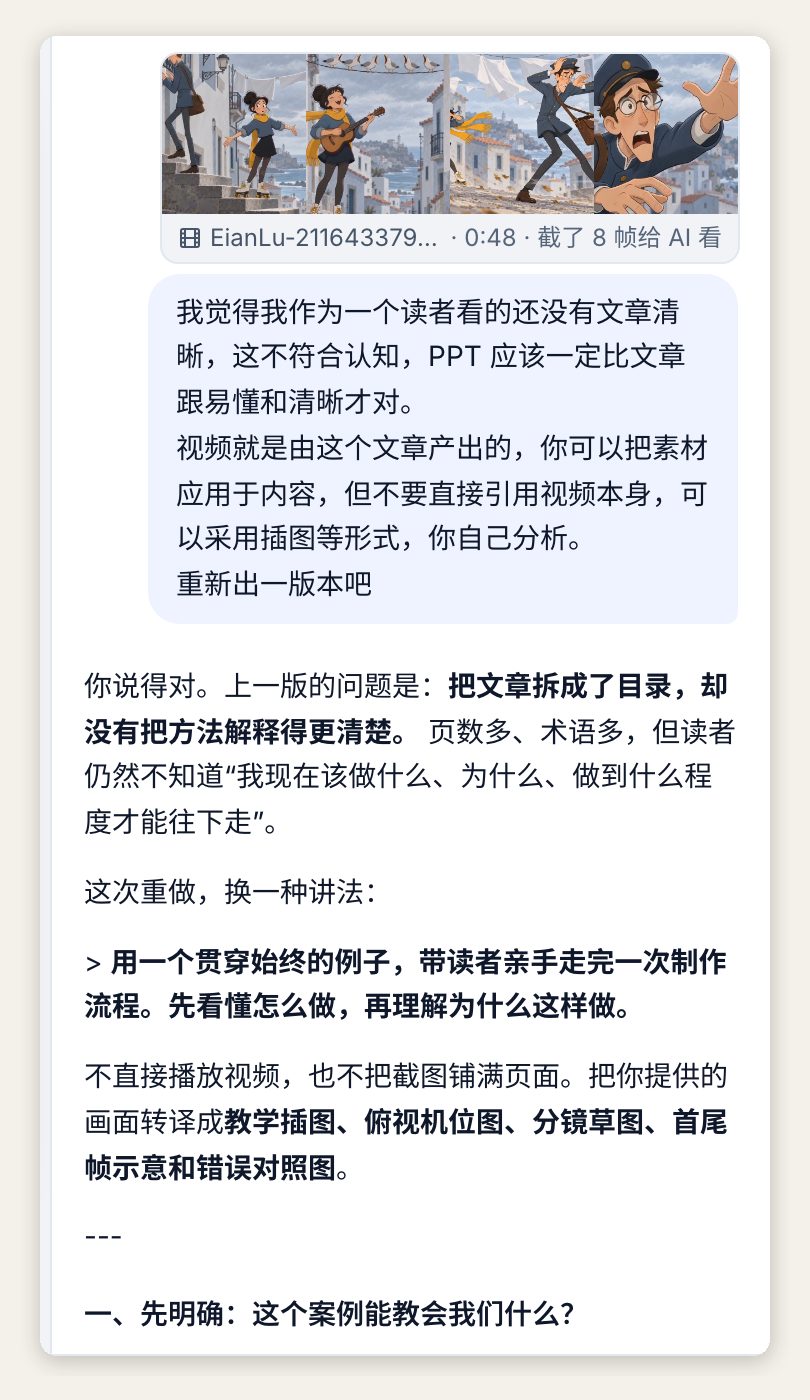
模型接口只收图片、不收视频,所以 APS 在你的浏览器里按时长均匀截几帧,当成图片发给模型:大约每 3 秒一帧,最多 8 帧。这段视频 48 秒、1080p,截了 8 帧,大约每 6 秒一帧。几点要知道:
视频文件本身不上传,只上传截出来的帧,存进这份演示稿的素材库,AI 之后也能拿来当参考图;
AI 听不到声音,帧和帧之间的动作也看不到,所以它只能分析画面里的角色、场景、构图和配色;
MP4(H.264)和 WebM 在主流浏览器里都能打开;浏览器打不开的格式,附件上会直接提示转一下格式。
AI 换了一种讲法
这次 AI 先承认上一版的问题:「把文章拆成了目录,却没有把方法解释得更清楚。 页数多、术语多,但读者仍然不知道我现在该做什么、为什么、做到什么程度才能往下走。」然后提出新的做法:
用一个贯穿始终的例子,带读者亲手走完一次制作流程。先看懂怎么做,再理解为什么这样做。
具体来说:
一个贯穿全篇的练习镜头:「海风吹起邮包里的信,邮差伸手去接,女孩在后方作出反应。」这是它从 8 帧画面里的角色和道具(黄围巾女孩、蓝制服邮差、信封、海边石阶)构造出来的教学例子,并且明确说了不当作原片剧情,因为截帧看不到完整的故事和动作。
每一步都回答同样四个问题:拿什么开始 → 做什么 → 得到什么 → 谁确认后才能继续。
主线换成一条制作路径:想法 → 故事 → 分镜 → 画风与设定 → 首尾帧 → 视频生成 → 后期 → 交付。
不直接用视频截图:把画面转译成教学插图、俯视机位图、分镜草图、首尾帧示意和错误对照图。
我回了一句「可以,按这个做」。
23 分钟,74 页出齐
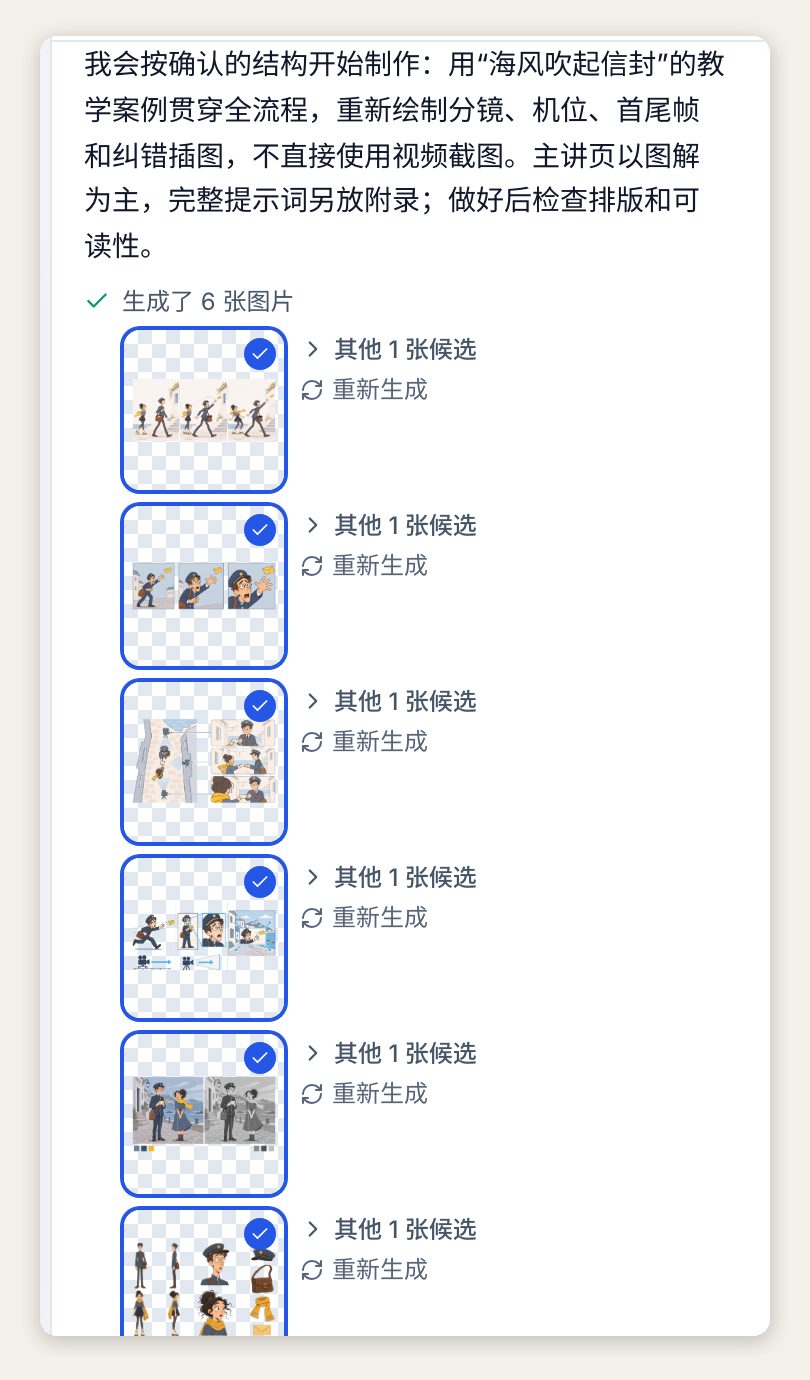
AI 先画插图,再一页页写。每张插图都会出两个候选,AI 先用第一张,另一张留着;你不满意可以点开换,或者点「重新生成」。页面写完,它还会自己截图检查排版,把文字溢出的地方修掉。
最后的结构是:
| 部分 | 页码 | 内容 |
|---|---|---|
| 00 先看懂整条制作路线 | 1–6 | 一句话为什么容易抽卡、全程导航、谁负责什么、为什么先改文字和图片 |
| 01 先把故事讲明白 | 7–15 | 事件链、问题—行动—反应、现实逻辑、高风险镜头、找人盲审 |
| 02 把故事变成能拍的镜头 | 16–25 | 景别、机位、画面里的运动、38% / 62% 构图、配色和灰度检查 |
| 03 先把静态画面对齐 | 26–35 | 画风与设定图、首尾帧、叠图检查、局部修图 |
| 04 让画面按计划动起来 | 36–44 | 七段式提示词、逐秒写法、常见纠错、付费前审核、模型和价格 |
| 05 出错以后,不要立即重拍 | 45–52 | 能剪就剪、能补就补、调色和声音、切点前后三帧 |
| 06 把成功变成可复用的方法 | 53–58 | 四线程协作、预算、归档、全流程回看 |
| A 可复制的提示词工具箱 | 59–73 | 原文各阶段的提示词,按任务拆页,完整原文放在讲稿备注里 |
| 结尾 | 74 | 先设计清楚,再让它动起来 |
插图是怎么做到「人物不走样」的
我最满意的是插图。12 张图里,邮差和女孩从头到尾是同一个长相,靠的是这个顺序:
先拿视频截帧当角色参考,画了一张设定图:邮差和女孩的正面、侧面、表情特写,加上帽子、邮包、围巾、信封;
之后画首尾帧、纠错对照、后期示意,都拿这张设定图当参考。
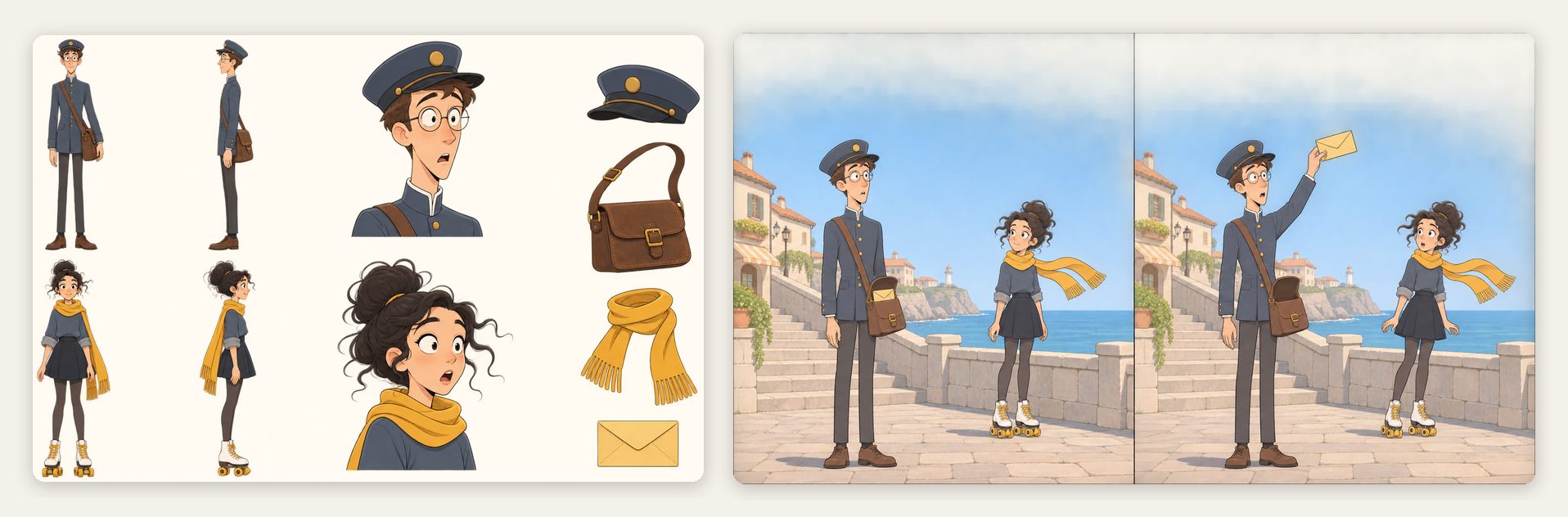
有意思的是,这正是原文教的方法:先用设定图把长相固定下来,再画正式镜头。AI 在做这份 PPT 的时候,自己也照着用上了。
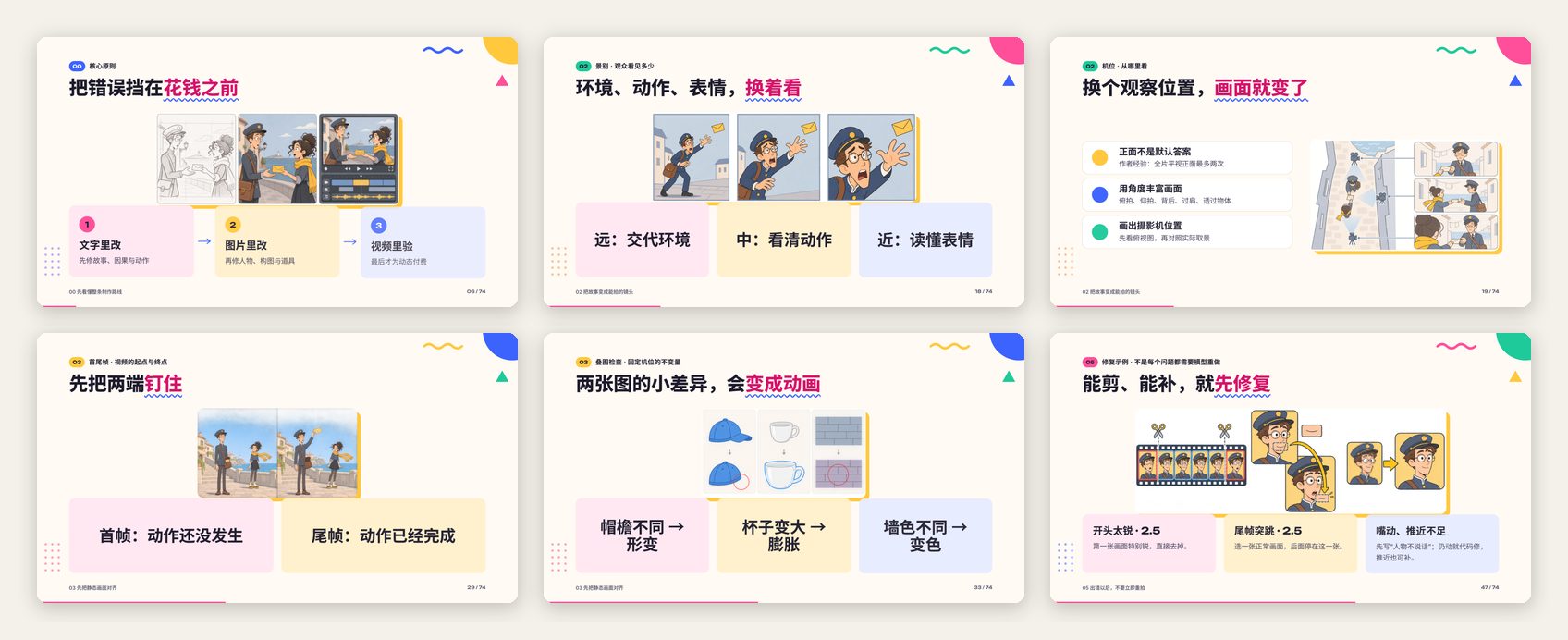
另外,按我的要求,PPT 里没有直接贴视频截图,所有画面都是重新画的教学图;每页的讲稿备注里写明了哪些是原文的观点、哪些只是教学示意,封面和结尾也注明了原文作者。
第三步:选中页面,逐页微调
整份出齐之后,剩下的就是逐页挑毛病。微调最重要的一点是先圈定范围:
在左边缩略图上右键 →「添加到对话」,可以选一页或几页;
或者把范围切到「当前页」;
在画布上选中某个元素再点「问 AI」,就只改这个元素。
AI 只改范围内的内容,别的页不会被顺手动掉。
例 1:第 73 页,一句话改成中文
第 73 页是参数速查,生图提示词开头那句是英文。选中这一页,发:
这一页除了模型名称外都改成简体中文
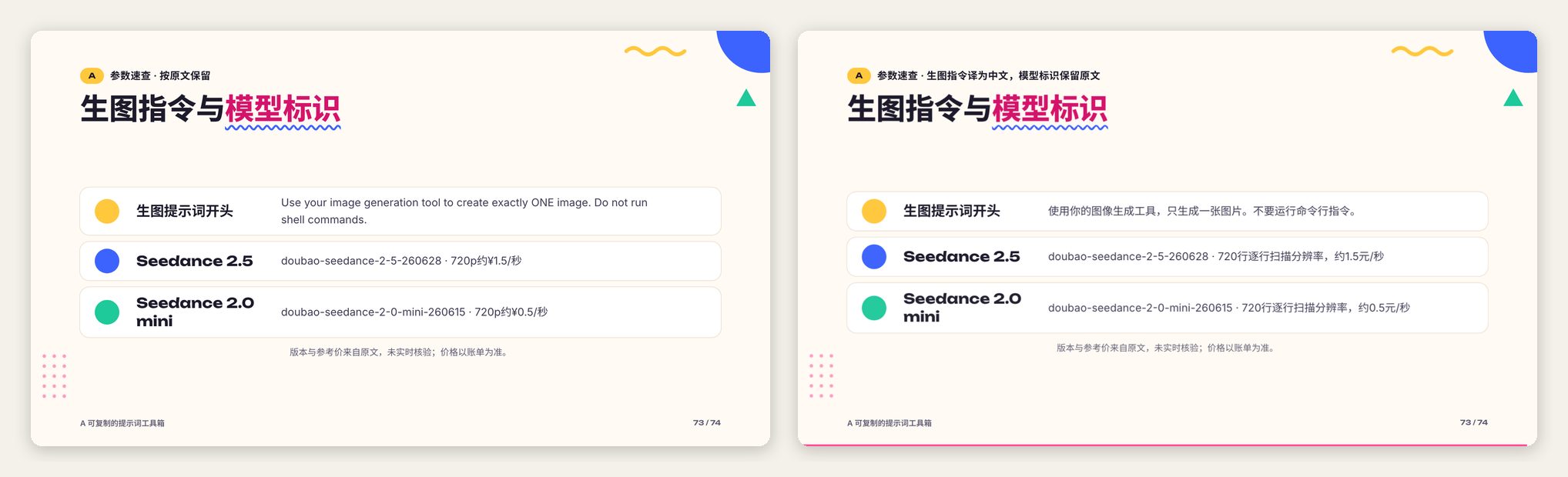
一次就改好了,模型名称和完整的模型标识都保留了原文。只有一个小地方:它把「720p」也翻成了「720行逐行扫描分辨率」。这种行话保留原样更好懂,提要求时可以多补一句:「720p 这类通用写法保留」。
例 2:第 4 页,序号溢出换成胶囊
第 4 页的「01–02」这种长序号挤出了圆形编号。选中这一页:
这个序号文字有些溢出,可以换成胶囊形状吗
一轮就改好:序号挪进了独立的胶囊标签,文字完整显示,四个阶段的内容一个字没变。
例 3:第 9 页,图文对不齐:说清楚,也要接受做不到
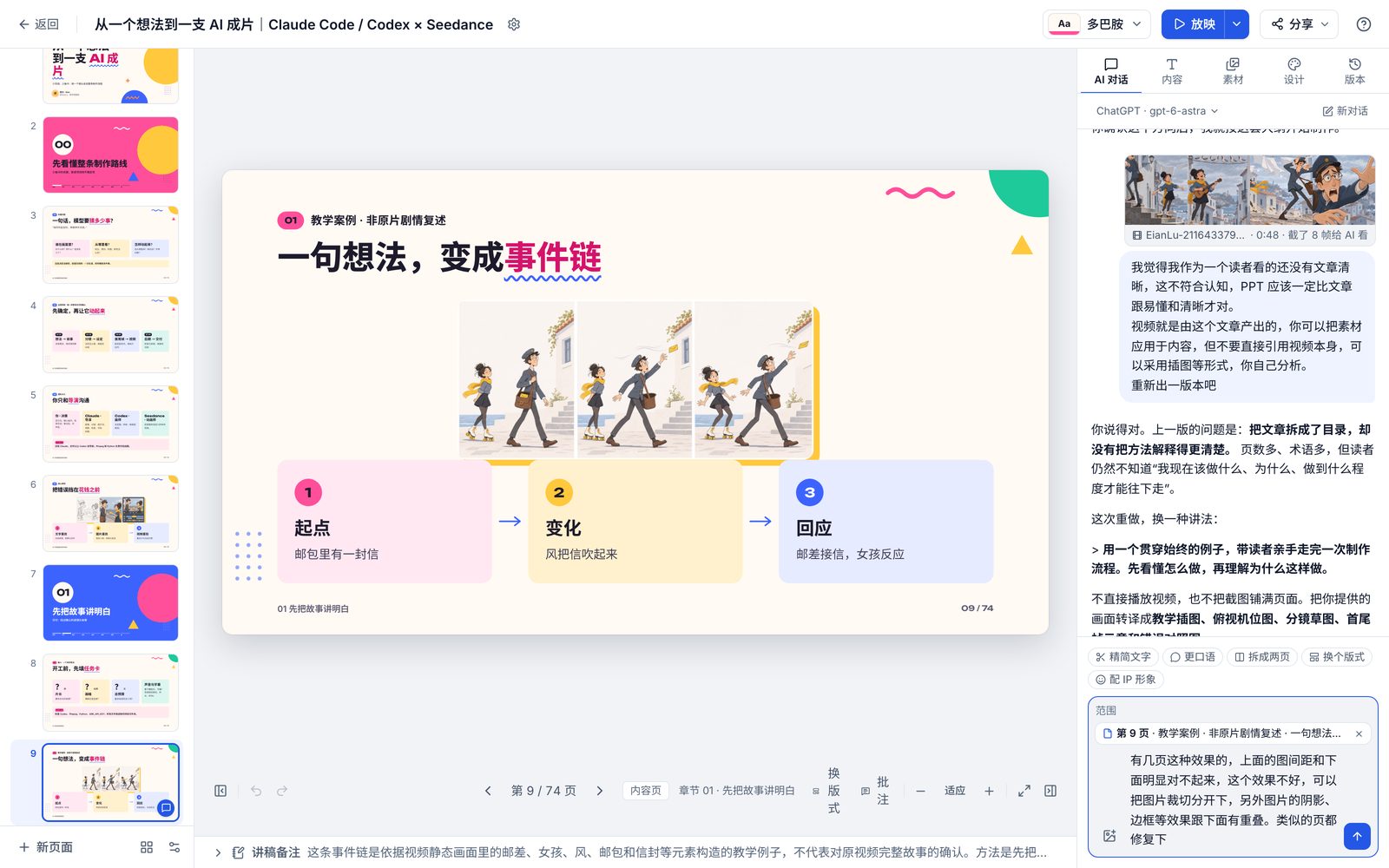
第 9 页上面是一张三格插图,下面是三张说明卡片。三格图和三张卡片的位置对不上,图片的黄色阴影还压到了卡片上。我发的是:
有几页这种效果的,上面的图间距和下面明显对不起来,这个效果不好,可以把图片裁切分开下,另外图片的阴影、边框等效果跟下面有重叠。类似的页都修复下
这一页来回改了好几轮,值得说说过程:
AI 先把三格图裁成三张,拆成了三页,每页一张大图。图文是对齐了,但多出两页,我回了一句「就在一页吧,要不然会导致页数过多」;
它合回一页,下面三张卡片改成一行文字。我想要的是每段说明对准上面的那一格图,又提了一次;
它把说明文字直接画进了图片里,对齐是对齐了,但文字没法再改。我指出这是在取巧;
它把三张裁图分别放进三张卡片,结果图被缩成了小图标,看不清;
我画了一张示意图发给它:上面一个图片框,下面一个文字框;
最后 AI 直说了:当前模板里没有「三列、每列上图下文」的版式,靠现有版式做不到,不应该再用加页数、缩图片、把文字画进图里来凑。
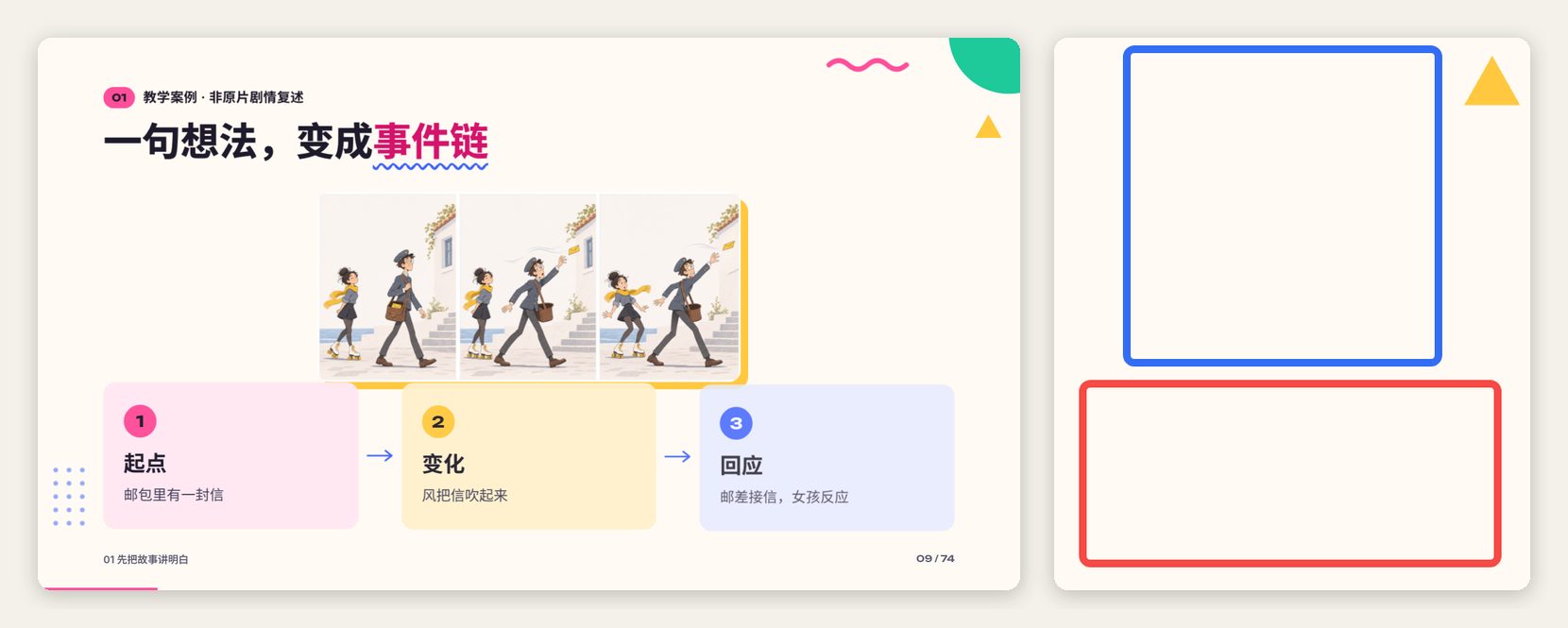
这一页我先恢复成了原来的样子。这一轮让我总结出几条微调经验:
把「不要什么」一起说出来。「一页放下、图不能缩、文字要能改」这三个条件,第一句就说清楚,能省掉好几轮来回。
说不清就画给它看。随手画两个框,比写一段话准确得多;图片可以直接粘贴进对话框。
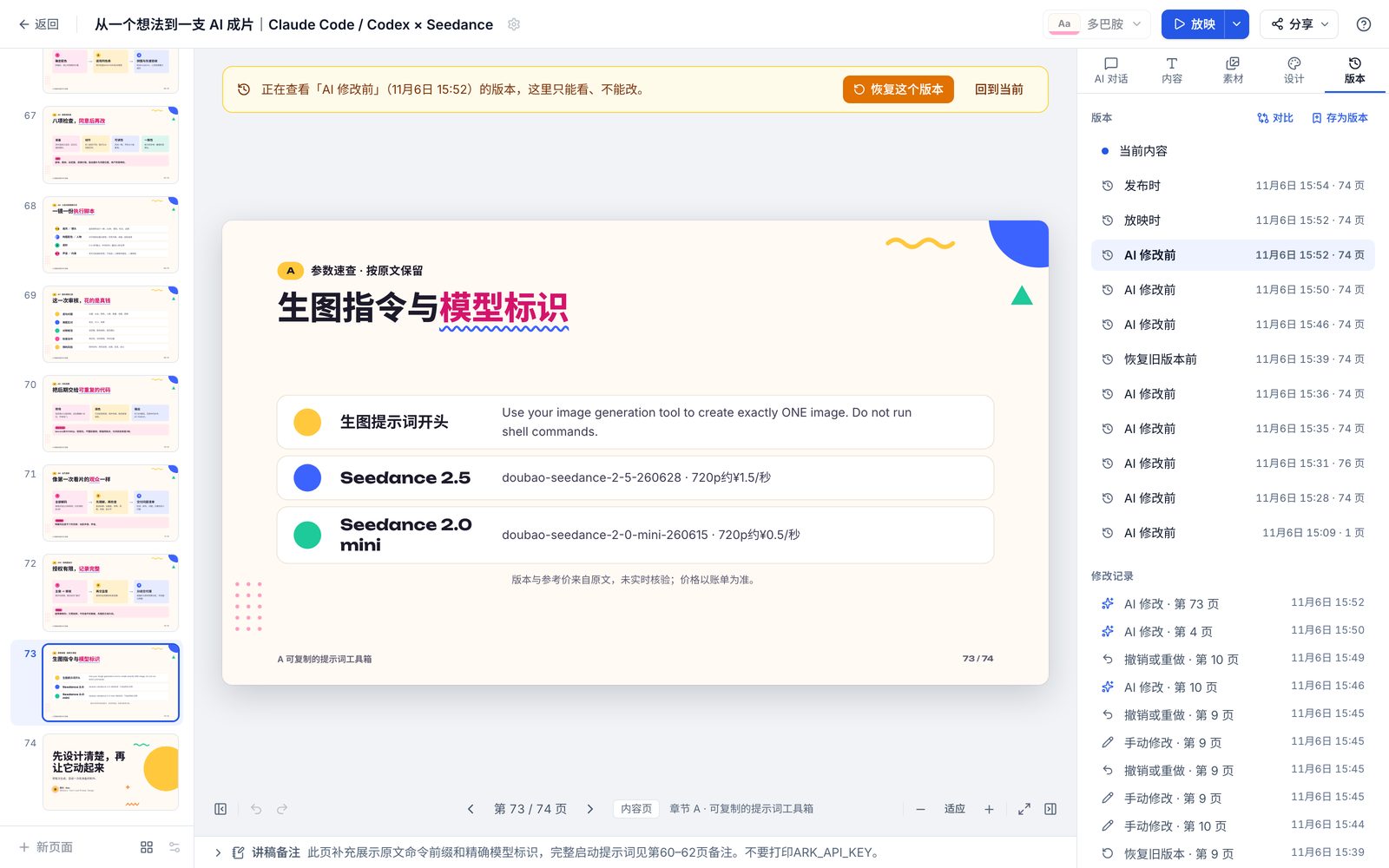
改坏了就回到旧版本。「版本」面板里,AI 每次改之前都会自动存一版,点开就能预览,「恢复这个版本」一键回去;只想撤掉某一轮,也可以在对话里点「撤销这一轮」。
AI 说做不到,就停下来。好的反应是直说哪里做不到,而不是一轮轮硬试,把页面越改越乱。
第四步:放映、发布,把链接发出去
放映:点右上角「放映」。演讲时可以开演讲者视图看讲稿备注;放映时按 ← → 翻页、1–4 换配色、F 全屏、D 用画笔圈画。
发布到 GitHub Pages:点「分享 → 发布到 GitHub Pages」。
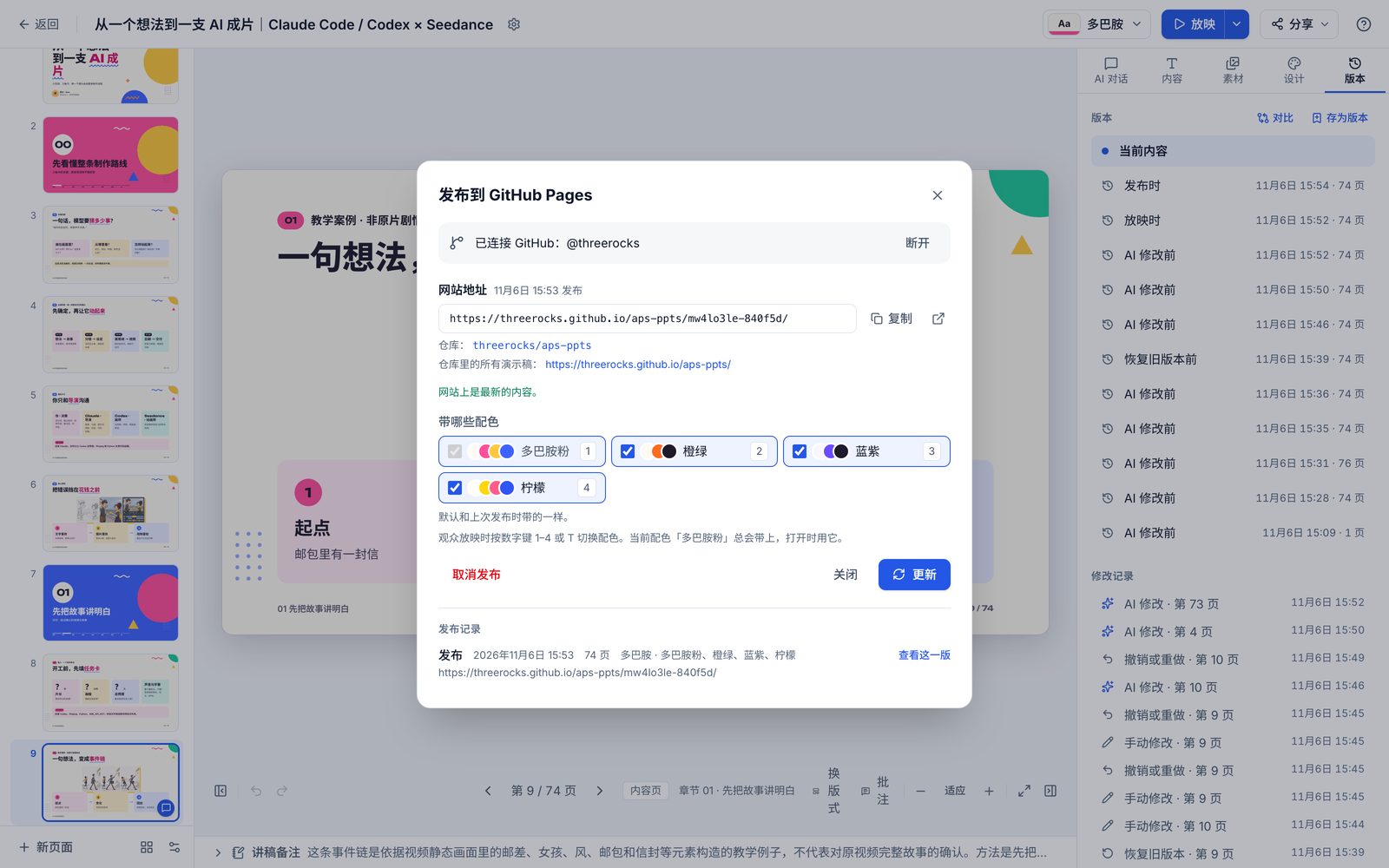
第一次用先连接 GitHub:打开网址、输入设备代码授权;
选一个仓库,或者新建一个公开仓库;一个仓库可以放好几份演示稿,每份有自己的地址;
选要带哪些配色,观众放映时可以按数字键切换;
勾选「我知道发布后所有人都能看到这份演示稿」,点「发布」。
等 GitHub 生成好网站(第一次可能要几分钟),就得到一个手机电脑都能打开的网址。之后再改了内容,回到这里点「更新」就行。注意:GitHub Pages 上的内容所有人都能访问,讲稿备注和隐藏页不会发布。
不想公开的话,还有别的方式:生成分享链接(可以设密码和有效期),或者导出 PDF、图片、离线放映包和可以继续编辑的 PPTX。
复盘:可以直接抄的三句话
| 步骤 | 我说的话 | 为什么有效 |
|---|---|---|
| 1. 要大纲 | 根据这篇文章,出一篇深度讲解 PPT,多用图少用文字(附全文) | 「深度讲解」定了内容的厚度,「多用图少用文字」定了表达方式 |
| 2. 提标准 | 我作为读者看得还没有文章清晰,PPT 应该比文章更易懂和清晰。(附参考视频)素材可以用,但不要直接引用视频本身,可以用插图 | 给了一个可以检验的标准,AI 才会换讲法,而不是在原来的目录上修修补补 |
| 3. 逐页改 | 先选中页面,再说:哪里不好、想要什么、不要什么 | 范围清楚,AI 不会动别的页;条件说全,少走几轮弯路 |
几条心得:
先改大纲,再出页面。大纲阶段推翻重来只花一两分钟。
拿「比原文更清楚」当验收标准。这句话比「再精美一点」「多加点图」管用得多。
给参考素材,但说清楚怎么用。「不要直接引用,可以转成插图」这句话,让 AI 把参考画面变成了教学图,而不是把截图铺满页面。
让 AI 先画设定图。要画同一个角色的多张图时,先固定长相,后面才不会走样。
微调时一次只说一页,把不要什么也说出来。改坏了不要紧,版本都在。
常见问题
APS 能直接读 X(推特)、公众号的文章链接吗?
不能。这类页面要登录或者有反爬,APS 打不开。把正文直接粘贴进对话框最稳,太长可以分几条发;也可以上传截图或 PDF。
视频能直接传给 AI 吗?
能。把视频拖进 AI 对话框,APS 在浏览器里按时长均匀截帧(大约每 3 秒一帧,最多 8 帧),当成图片发给模型。视频文件本身不上传;AI 听不到声音,也看不到帧与帧之间的动作。MP4(H.264)和 WebM 最稳。
插图是谁画的?每页的人物会不会长得不一样?
插图由你连接的模型来画,需要 ChatGPT 订阅或 OpenAI 官方 API 的连接,这次用的是 ChatGPT 订阅。要让人物前后一致,可以让 AI 先画一张角色设定图,之后的插图都拿它当参考。这份 PPT 里 12 张插图的人物就是这样保持一致的。
做一份 74 页的 PPT 要多久?
这次从确认大纲到 74 页出齐,大约 23 分钟,其中包括画 12 张插图。整个过程算上读大纲、提意见、逐页微调和发布,一共 1 小时 18 分钟。
能导出成 PowerPoint 吗?
能。可以导出可以继续编辑的 PPTX,也能导出 PDF、图片和离线放映包。
发布到 GitHub Pages 要花钱吗?
GitHub 的公开仓库开 GitHub Pages 是免费的。发布后所有人都能看到,讲稿备注和隐藏页不会发布。不想公开就用带密码的分享链接,或者导出文件。
AI 改坏了怎么办?
AI 每次修改之前都会自动存一个版本。在「版本」面板里点开预览,一键恢复;也可以在对话里撤销某一轮修改。
写在最后
再放一次成品链接:从一个想法到一支 AI 成片|教学图解版。内容全部来自 Eian(@EianLu)的原文,想做 AI 视频的朋友,强烈建议把原文也读一遍,提示词写得非常细。
这份 PPT 就是用我自己做的产品 APS Deck 做的。它是一个给讲师、技术分享者和内容创作者用的 AI 演示稿编辑器:
先问清楚、再出大纲:把讲稿、课程笔记或文章丢进去,AI 先问你听众和目的,给出大纲,你确认了才开始做页面。
一页页生成 HTML 演示稿:多套模板和配色,能画插图,生成后会自己检查排版。
对话式逐页修改:选中一页或一个元素,说一句话就改;也可以自己动手改文字;每次 AI 修改前都会自动存版本,随时回退。
AI 能看图,也能看视频:图片、视频直接拖进对话框,当作参考素材。
放映、分享、导出一条龙:网页放映(带演讲者视图和画笔)、带密码和有效期的分享链接、发布到 GitHub Pages,导出 PDF、图片、离线包和可编辑的 PPTX。
模型用你自己的:填自己的 API Key(OpenAI 或 Anthropic 协议的接口都行),或者直接登录 ChatGPT、GitHub Copilot 订阅,不赚模型差价。
读者福利:
新注册免费试用 14 天,不用绑卡。
上线优惠:年付订阅首年 5 折,只要 $20(原价 $40/年)。在设置页订阅年付时,收银台输入优惠码
3GXZS7NE,2026 年 11 月 30 日前有效,限前 500 份。(订阅支持银行卡、Apple Pay 和 Google Pay;想用微信支付,可以买不自动续费的一次性时长包。)
👉 立即体验:https://apsdeck.com
你手里有一直想讲清楚、却懒得做 PPT 的长文吗?丢进去试试,做出来了欢迎在 X 上 @ 我(@leo_xiaolei)。